Auf dem alten Rechner Datei → Export…, Haken bei Servermanager-Einträge exportieren, XML speichern. Auf dem neuen Rechner Datei → Import…, Datei wählen. Passwörter sind in der Datei enthalten, sofern kein Master-Passwort aktiv ist. Die Datei danach löschen oder sicher ablegen.
Export auf dem alten Rechner
- FileZilla öffnen, Datei → Export…
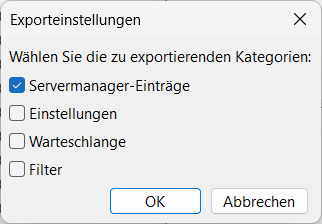
- Auswählen, was mitsoll:
- Servermanager-Einträge: alle Server mit Ordnerstruktur, Zugangsdaten, Übertragungseinstellungen.
- Einstellungen: Programmoptionen wie Zeitlimit, Dateinamenfilter, Standardaktionen.
- Warteschlange: nur sinnvoll, wenn gerade Übertragungen anstehen.
- Speicherort wählen, z. B.
FileZilla-Server.xmlauf einem USB-Stick oder in deinem Cloud-Ordner.
Import auf dem neuen Rechner
- FileZilla installieren: Download für Windows, macOS oder Linux.
- Datei → Import…, die XML-Datei wählen.
- FileZilla fragt, welche Teile importiert werden sollen. Bestehende Einträge bleiben erhalten; gleichnamige Server werden ergänzt, nicht ersetzt.
- Servermanager öffnen (Strg+S) und eine Verbindung testen.
Alternative: sitemanager.xml kopieren
Wenn FileZilla auf dem alten Rechner nicht mehr startet, kopierst du die Datei direkt:
| System | Pfad |
|---|---|
| Windows | %APPDATA%\FileZilla\sitemanager.xml |
| macOS, Linux | ~/.config/filezilla/sitemanager.xml |
| Portable | config/sitemanager.xml im Programmordner |
Auf dem neuen Rechner FileZilla einmal starten und beenden (damit der Ordner existiert), dann die Datei an dieselbe Stelle kopieren. Weitere Dateien im selben Ordner: filezilla.xml (Einstellungen), filters.xml (Dateinamenfilter), queue.sqlite3 (Warteschlange). Was in der Datei steht, zeigt der sitemanager.xml-Konverter auf einen Blick.
Passwörter und Master-Passwort

- Ohne Master-Passwort stehen Passwörter Base64-kodiert in der Exportdatei, also praktisch im Klartext. Datei nicht per E-Mail verschicken, nach dem Import löschen.
- Mit Master-Passwort sind die Passwörter verschlüsselt. Beim Import auf dem neuen Rechner wirst du nach dem Master-Passwort gefragt; vorher muss dort dasselbe Master-Passwort gesetzt sein (Einstellungen → Oberfläche → Passwörter).
- Kiosk-Modus (Passwörter nicht speichern): Dann enthält der Export keine Passwörter, du gibst sie beim ersten Verbinden ein.
Mehr zum Thema: Passwörter in FileZilla anzeigen, exportieren und schützen.
Von anderen Programmen zu FileZilla
FileZilla importiert nur sein eigenes XML-Format. Aus WinSCP exportierst du über Werkzeuge → Exportieren keine FileZilla-Datei, aber WinSCP kann umgekehrt FileZilla-Server lesen. Für Cyberduck, Transmit oder Total Commander musst du die Server neu anlegen; eine Tabelle aus dem Konverter (CSV) hilft beim Abtippen.
Häufige Fragen
Frage antippen, um die Antwort zu öffnen.
Kann ich den Servermanager zwischen Windows und Mac austauschen?
Ja, die XML ist plattformunabhängig. Lokale Standardverzeichnisse (z. B. C:\Projekte) passen danach natürlich nicht mehr und müssen angepasst werden.
Kann ich den Servermanager automatisch über die Cloud synchron halten?
Offiziell nicht. Ein Trick: den Ordner config der portablen Version in einem Cloud-Ordner ablegen (Anleitung Portable). Dann aber immer nur auf einem Rechner gleichzeitig FileZilla öffnen, sonst überschreiben sich die Dateien.
Der Import zeigt keine Server?
Prüfe, ob beim Export der Haken bei Servermanager-Einträge gesetzt war, und ob die Datei mit <FileZilla3> beginnt. Exporte aus FileZilla 2 (vor 2007) lassen sich nicht importieren.