Lade auf der Herstellerseite statt des Installers das ZIP-Archiv für Windows. Entpacken, filezilla.exe starten, fertig. Damit Einstellungen und Servermanager im Programmordner statt im Windows-Profil landen, legst du im Ordner eine leere Datei fzdefaults.xml mit der Portable-Konfiguration an (Vorlage unten).
Wann die portable Version sinnvoll ist
- Auf Firmen- oder Schulrechnern ohne Adminrechte
- Auf dem USB-Stick für Einsätze bei Kunden, mit allen Servern im Gepäck
- Wenn du den Installer wegen seiner optionalen Zusatzangebote meiden willst: Das ZIP enthält keine
Einrichten
- ZIP laden. Über unsere Windows-Download-Seite zur Herstellerseite, dort Show additional download options und das 64-Bit-ZIP wählen.
- Entpacken in einen Ordner deiner Wahl, zum Beispiel
D:\Portable\FileZillaoder direkt auf den Stick. - Portable-Modus aktivieren. Lege im selben Ordner wie
filezilla.exeeine Dateifzdefaults.xmlan mit diesem Inhalt:<?xml version="1.0" encoding="UTF-8"?> <FileZilla3> <Settings> <Setting name="Config Location">$SOMEDIR/config/</Setting> <Setting name="Kiosk mode">0</Setting> <Setting name="Disable update check">0</Setting> </Settings> </FileZilla3>$SOMEDIRsteht für den Programmordner; FileZilla legt darin den Unterordnerconfigmit Servermanager und Einstellungen an. - Starten mit
filezilla.exe. Beim ersten Start fragt Windows SmartScreen eventuell nach; Weitere Informationen → Trotzdem ausführen. - Server importieren. Vom installierten FileZilla per Datei → Export…, in der portablen Version Datei → Import….
Sicherheit auf dem Stick
Gespeicherte Passwörter liegen im Ordner config nur kodiert, nicht verschlüsselt. Wer den Stick findet, hat deine FTP-Zugänge. Zwei Gegenmaßnahmen: In Einstellungen → Oberfläche → Passwörter ein Master-Passwort setzen, oder Kiosk mode in der fzdefaults.xml auf 1 stellen, dann speichert FileZilla keine Passwörter. Mehr dazu in Passwörter anzeigen und schützen.
Updates
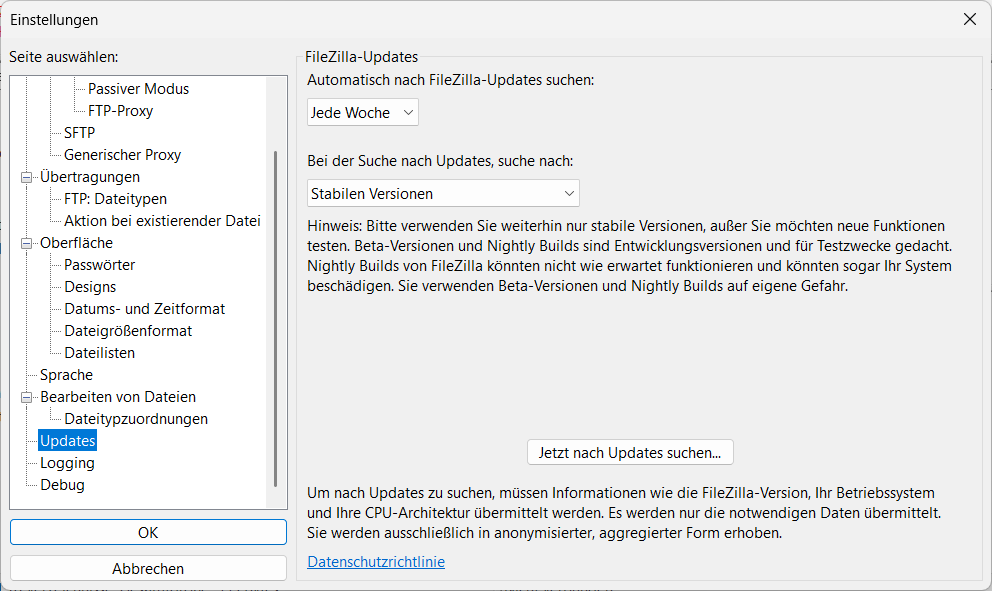
Die portable Version aktualisiert sich nicht selbst. FileZilla meldet neue Versionen beim Start; dann lädst du das neue ZIP, entpackst es über den alten Ordner und behältst fzdefaults.xml und config. Einstellungen und Server bleiben erhalten.
Häufige Fragen
Frage antippen, um die Antwort zu öffnen.
Gibt es FileZilla bei PortableApps.com?
Ja, dort gibt es ein Paket, das den Portable-Modus automatisch einrichtet. Es stammt nicht vom FileZilla-Projekt, basiert aber auf dem offiziellen Code und wird zeitnah aktualisiert.
Funktioniert die portable Version auch am Mac?
Die Mac-App ist von Natur aus portabel: Du kannst FileZilla.app von einem Stick starten. Einstellungen liegen aber im Benutzerprofil unter ~/.config/filezilla, nicht auf dem Stick.
Kann ich die portable Version parallel zur installierten nutzen?
Ja. Mit fzdefaults.xml nutzt sie einen eigenen Konfigurationsordner und kommt der installierten Version nicht in die Quere.