FileZilla prüft beim Start auf neue Versionen und bietet den Download an. Einstellungen und Servermanager bleiben beim Update erhalten. Unter Windows lädst du den Installer am besten über unsere Download-Seite direkt vom Hersteller und liest die Dialoge; unter macOS ersetzt du die App im Programme-Ordner, unter Linux aktualisiert die Paketverwaltung.
Update unter Windows
- Meldet FileZilla eine neue Version, klicke auf Herunterladen; alternativ Hilfe → Nach Updates suchen.
- FileZilla lädt den Installer und bietet an, ihn zu starten. Alternativ den Installer über den Download-Hub beziehen; er führt zur Herstellerseite.
- Installer ausführen. Jede Seite lesen: Der Installer von der Herstellerseite kann optionale Zusatzangebote enthalten. Bei „Ablehnen“ oder „Decline“ wird nur FileZilla installiert. Wer das vermeiden will, nutzt das ZIP-Archiv (Portable-Anleitung).
- FileZilla starten. Servermanager und Einstellungen sind unverändert, sie liegen im Benutzerprofil, nicht im Programmordner.
Update unter macOS
- Aktuelle Version über die Mac-Download-Seite laden (ein Paket für Apple Silicon und Intel).
- Archiv entpacken,
FileZilla.appin den Ordner Programme ziehen, Ersetzen bestätigen. - Beim ersten Start einmal per Rechtsklick → Öffnen, falls macOS nachfragt. Details in der Mac-Anleitung.
Update unter Linux
Über die Paketverwaltung: sudo apt update && sudo apt upgrade filezilla (Debian/Ubuntu) oder sudo dnf upgrade filezilla (Fedora). Distributionspakete hinken oft Monate hinterher; wer die neueste Version will, nutzt das Flatpak (flatpak update org.filezillaproject.Filezilla) oder den Tarball vom Hersteller. Alle Wege in der Linux-Anleitung.
Update-Prüfung abschalten oder anpassen
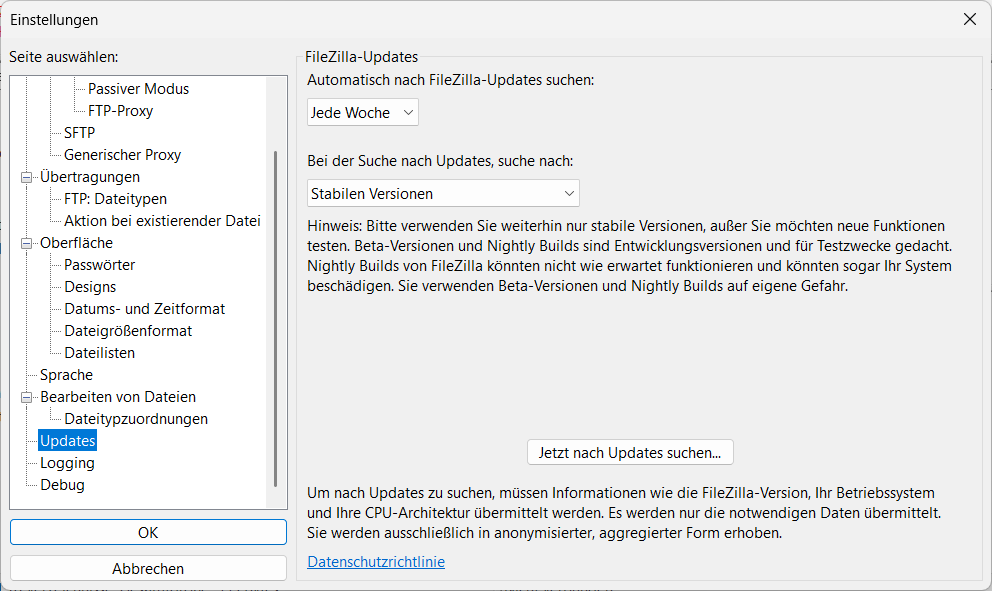
Bearbeiten → Einstellungen → Updates: Dort stellst du Nach Updates suchen auf Nie, Täglich oder Wöchentlich und wählst, ob auch Beta-Versionen angeboten werden sollen. In Firmenumgebungen lässt sich die Prüfung dauerhaft über eine fzdefaults.xml mit <Setting name="Disable update check">1</Setting> deaktivieren.
Welche Version habe ich?
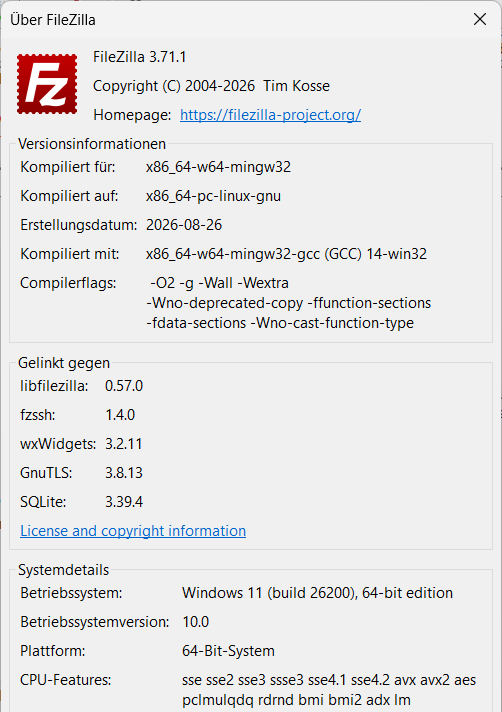
Hilfe → Über FileZilla zeigt Versionsnummer, Betriebssystem und die verwendeten Bibliotheken (GnuTLS, SQLite). Die aktuelle Version steht auf unserem Download-Hub. Versionen vor 3.60 sollten aus Sicherheitsgründen (TLS-Bibliothek) nicht mehr genutzt werden.
Probleme nach dem Update
- Verbindung schlägt plötzlich fehl (GnuTLS-Fehler): Neue Versionen verlangen aktuelle TLS-Standards; alte Server fallen durch. Siehe GnuTLS -110. Kurzfristig hilft im Servermanager Nur unverschlüsseltes FTP verwenden, langfristig muss der Hoster den Server aktualisieren.
- Servermanager leer: Passiert, wenn FileZilla unter einem anderen Benutzer oder als Portable gestartet wurde. Die Daten liegen in
%APPDATA%\FileZillabzw.~/.config/filezilla; siehe Servermanager übertragen. - Oberfläche sieht anders aus: Dark Mode folgt dem System, siehe Dark Mode; Icon-Set unter Einstellungen → Oberfläche → Themen.
- Alte Version zurück: Ältere Installer gibt es im Download-Archiv der Herstellerseite (Show additional download options). Vor der Downgrade-Installation den Servermanager exportieren.
Häufige Fragen
Frage antippen, um die Antwort zu öffnen.
Ist das Update kostenlos?
Ja. FileZilla ist freie Software, alle Updates sind kostenlos. Kostenpflichtig ist nur FileZilla Pro, dessen Updates im Kaufpreis enthalten sind.
Muss ich FileZilla vor dem Update deinstallieren?
Nein. Der Installer aktualisiert die bestehende Installation. Eine Deinstallation löscht die Einstellungen nicht, da sie im Benutzerprofil liegen.
Wie oft erscheinen Updates?
Unregelmäßig, meist alle ein bis drei Monate, bei Sicherheitslücken schneller. Die Änderungsliste steht unter Hilfe → Über → Changelog oder auf der Herstellerseite.