Der Standardport für FTP ist 21. Über ihn laufen Anmeldung und Befehle. Die eigentlichen Dateien fließen über eine zweite Verbindung: im aktiven Modus von Port 20 des Servers, im passiven Modus über einen hohen Port, den der Server festlegt. Implizites FTPS nutzt 990, SFTP läuft komplett über 22. In FileZilla kannst du das Port-Feld meist leer lassen.
Alle Ports auf einen Blick
| Port | Wofür | Richtung |
|---|---|---|
| 21 | FTP-Steuerverbindung (Login, Befehle), auch explizites FTPS | Client → Server |
| 20 | FTP-Datenverbindung im aktiven Modus | Server → Client |
| hoher Port, z. B. 49152–65535 | FTP-Datenverbindung im passiven Modus, Bereich legt der Server fest | Client → Server |
| 990 | Implizites FTPS, Steuerverbindung | Client → Server |
| 989 | Implizites FTPS, Daten im aktiven Modus (selten genutzt) | Server → Client |
| 22 | SFTP und SCP (über SSH), Befehle und Daten in einer Verbindung | Client → Server |
| 69 (UDP) | TFTP, vereinfachtes FTP für Netzwerkgeräte, nicht mit FileZilla | – |
Warum FTP zwei Ports braucht
FTP trennt Befehle und Daten. Port 21 ist das Telefonat, in dem du sagst „schick mir die Datei index.html“. Die Datei selbst kommt per Paketdienst über eine eigene Verbindung. Für jede Übertragung und jede Ordnerliste entsteht so eine neue Datenverbindung. Woher sie kommt, hängt vom Modus ab.
Aktiver Modus: Server ruft zurück
Der Client teilt dem Server mit dem Befehl PORT mit, auf welchem Port er wartet. Der Server verbindet sich dann von seinem Port 20 aus zum Client. Hinter einem Router oder einer Firewall scheitert das fast immer, weil der Router diese eingehende Verbindung nicht zuordnen kann.
Passiver Modus: Client verbindet sich zweimal
Der Client sendet PASV (oder EPSV), der Server antwortet mit einer Adresse und einem Port aus seinem Passiv-Bereich, und der Client baut die Datenverbindung selbst auf. Beide Verbindungen gehen vom Client aus, das funktioniert mit Heimroutern problemlos. FileZilla nutzt deshalb standardmäßig den passiven Modus.
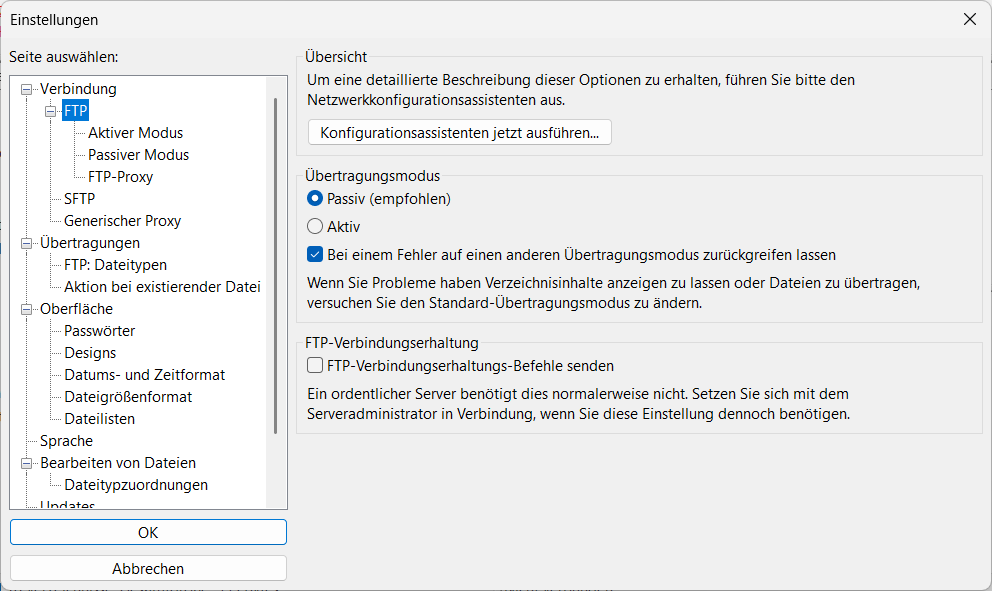
Welchen Port trage ich in FileZilla ein?
- FTP oder explizites FTPS: Port-Feld leer lassen oder
21. Die Verschlüsselung stellst du im Servermanager unter Verschlüsselung ein, nicht über den Port. - Implizites FTPS: Verschlüsselung „Implizites FTP über TLS erfordern“, FileZilla setzt dann 990.
- SFTP: Protokoll SFTP, Port leer oder
22. Manche Hoster nutzen abweichende Ports wie 2222 oder 65002; mehr dazu im Artikel SFTP-Port 22. - Datenports trägst du nie ein, sie handeln Client und Server selbst aus.
Häufigster Fehler: SFTP-Zugangsdaten mit Port 21 oder FTP-Zugangsdaten mit Port 22. Das Ergebnis ist ECONNREFUSED oder eine Zeitüberschreitung. Port und Protokoll müssen zusammenpassen.
Firewall und Router: was du freigeben musst
Du verbindest dich zu einem Hoster
Nichts. Ausgehende Verbindungen erlauben Windows, macOS und Heimrouter standardmäßig. Probleme entstehen nur in Firmen-, Hotel- oder Uni-Netzen, die ausgehend nur Web-Ports zulassen. Dann hilft ein Test über den Smartphone-Hotspot.
Du betreibst selbst einen FTP-Server
- Im Router Port
21(oder 990 für implizites FTPS) an den Server weiterleiten. - Im FTP-Server einen festen Passiv-Bereich einstellen, zum Beispiel 50000–50100, und genau diesen Bereich im Router ebenfalls weiterleiten.
- Im Server die öffentliche IP oder einen DynDNS-Namen als Passiv-Adresse eintragen, sonst nennt er Clients seine interne Adresse (192.168.x.x).
- Die Windows-Firewall für den Serverdienst freigeben.
Die komplette Einrichtung mit Screenshots: FileZilla Server einrichten. Ob die Ports danach von außen erreichbar sind, prüft der Verbindungstest.
Typische Port-Probleme und ihre Meldungen
| Meldung | Bedeutung | Lösung |
|---|---|---|
| ECONNREFUSED | Auf dem Port lauscht kein Dienst | Port/Protokoll prüfen |
| Zeitüberschreitung beim Verbinden | Firewall verwirft Port 21/22 | Netz wechseln, Firewall prüfen |
| Verzeichnisinhalt konnte nicht empfangen werden | Login klappt, Datenport blockiert | Passiv-Modus, Passiv-Ports |
| 425 Can’t open data connection | Datenverbindung kommt nicht zustande | Modus umstellen |
Häufige Fragen
Frage antippen, um die Antwort zu öffnen.
Ist Port 21 TCP oder UDP?
TCP. FTP, FTPS und SFTP laufen ausschließlich über TCP. Nur TFTP nutzt UDP (Port 69).
Kann ich FTP auf einem anderen Port als 21 betreiben?
Ja, jeder FTP-Server lässt sich auf einen anderen Port legen. Clients müssen den Port dann explizit angeben, in FileZilla im Feld Port oder als ftp://server:2121. Sicherer wird FTP dadurch nicht, nur leiser in den Logs.
Warum Port 20, wenn doch alle passiv arbeiten?
Port 20 ist nur für den aktiven Modus festgelegt. Im passiven Modus spielt er keine Rolle. Du musst ihn als Nutzer also praktisch nie beachten.
Welche Ports nutzt FTPS?
Explizites FTPS startet auf Port 21 und schaltet dann per AUTH TLS auf Verschlüsselung um. Implizites FTPS verschlüsselt von Anfang an und nutzt Port 990. Die Datenports sind dieselben wie bei FTP. Einstellung in FileZilla: FTPS richtig einrichten.