Stelle den Übertragungsmodus auf Passiv (Bearbeiten → Einstellungen → Verbindung → FTP). Bleibt die Liste leer, deaktiviere kurz Firewall und VPN. Bei einem eigenen Server: passiven Portbereich freigeben und die externe IP-Adresse korrekt setzen.
So sieht die Meldung aus
Antwort:  230 Login successful.
Status:   Empfange Verzeichnisinhalt...
Befehl:   PASV
Antwort:  227 Entering Passive Mode (192,168,1,20,195,80)
Befehl:   LIST
Fehler:   Verbindung getrennt nach 20 Sekunden Inaktivität
Fehler:   Verzeichnisinhalt konnte nicht empfangen werden
Achte auf die Zahlen hinter „Entering Passive Mode“: Die ersten vier bilden die IP-Adresse, die der Server für die Datenverbindung meldet. Steht dort eine interne Adresse wie 192.168.x.x oder 10.x.x.x, obwohl du dich übers Internet verbindest, ist der Server falsch konfiguriert.
Lösung Schritt für Schritt
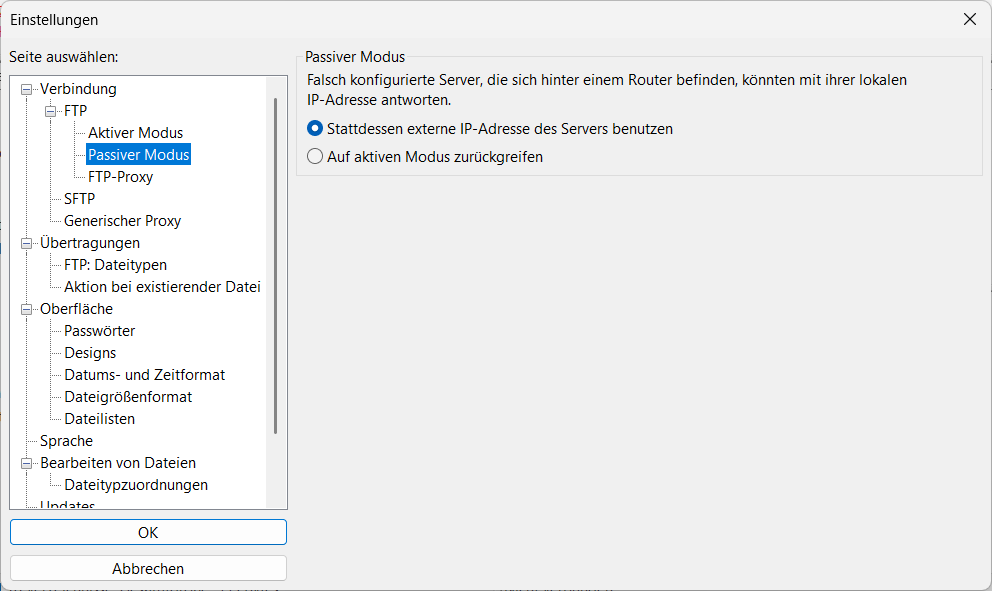
- Passiven Modus setzen. Einstellungen → Verbindung → FTP → Übertragungsmodus: Passiv, zusätzlich Haken bei Auf aktiven Modus zurückfallen. Oder pro Server im Servermanager unter Übertragungs-Einstellungen.
- Firewall-Ausnahme. FileZilla in der Windows-Firewall oder deiner Sicherheits-Suite freigeben. Antivirenprogramme mit „FTP-Scan“ oder „Web-Schutz“ blockieren oft die Datenverbindung, nicht den Login.
- VPN trennen und erneut verbinden.
- Interne IP ignorieren (eigener Server). Meldet der Server eine interne Adresse, setze unter Einstellungen → Verbindung → FTP → Passiver Modus die Option, bei Bedarf die Adresse des Servers statt der gemeldeten zu verwenden. Besser: den Server korrigieren (unten).
- Verschlüsselung testweise ausschalten. Funktioniert es mit Nur unverschlüsseltes FTP verwenden, blockiert eine Firewall die TLS-Datenverbindung. Dauerhafte Lösung ist dann SFTP.
- Verbindungslimit. Begrenze im Servermanager die gleichzeitigen Verbindungen auf 1. Manche Hoster erlauben das Listing nicht, wenn parallel noch Übertragungen laufen.
Für Betreiber von FileZilla Server
In der Serverkonfiguration unter Passive mode settings: einen festen Portbereich eintragen (zum Beispiel 50000 bis 50100), denselben Bereich im Router und in der Server-Firewall freigeben, und als externe IP entweder die feste öffentliche Adresse oder einen DynDNS-Hostnamen eintragen. Ohne diese drei Einstellungen melden Clients aus dem Internet genau diesen Fehler.
Wenn nur ein bestimmter Ordner nicht geladen wird
Lädt das Hauptverzeichnis, ein Unterordner aber nicht, liegt es meist an sehr vielen Dateien (Listing dauert länger als das Zeitlimit) oder an fehlenden Rechten für den Ordner. Zeitlimit unter Einstellungen → Verbindung auf 120 Sekunden erhöhen; Rechte siehe 550 Permission denied.
Häufige Fragen
Frage antippen, um die Antwort zu öffnen.
Warum funktioniert der Login, aber nicht die Liste?
FTP nutzt zwei Verbindungen. Login und Befehle laufen über die erste, Dateilisten und Übertragungen über die zweite. Nur die zweite ist blockiert.
Tritt das auch bei SFTP auf?
Nein. SFTP nutzt eine einzige Verbindung. Wer die Wahl hat, wechselt.
Gestern ging es noch, heute nicht mehr?
Typisch nach Windows-Updates (Firewall zurückgesetzt), neuer Antivirus-Version oder Router-Tausch. Die Schritte 1 bis 3 lösen das in fast allen Fällen.