FileZilla trennt Verbindungen, über die eine Zeit lang nichts läuft, und baut sie beim nächsten Klick automatisch wieder auf. Das ist Absicht und kostet dich nichts. Stört die Meldung, erhöhe unter Bearbeiten → Einstellungen → Verbindung das Zeitlimit (z. B. 120 Sekunden) oder nutze FTP-Keep-Alive. Problematisch wird es nur, wenn der Abbruch während einer Übertragung passiert.
So sieht die Meldung aus
Fehler:   Verbindung getrennt nach 20 Sekunden Inaktivität
Status:   Verbinde mit beispiel.de...
Status:   Verbindung hergestellt, warte auf Willkommensnachricht...
Die englische Variante lautet Disconnected from server: Connection timed out after 20 seconds of inactivity. Folgt direkt eine Neuverbindung, ist alles in Ordnung.
Wann die Meldung harmlos ist
Du hast eine Datei bearbeitet, im Browser nachgesehen oder einfach Pause gemacht. FileZilla hat in der Zeit nichts gesendet, der Server oder FileZilla selbst hat die Leerlaufverbindung geschlossen. Beim nächsten Klick auf einen Ordner verbindet FileZilla sich neu, meist in unter einer Sekunde. Nichts geht verloren.
Wann sie ein Problem ist
- Abbruch mitten im Upload großer Dateien: Dann ist nicht Inaktivität die Ursache, sondern ein Netzwerk- oder Serverlimit. Siehe Zeitüberschreitung beheben.
- Trennung alle paar Sekunden ohne Pause: Router oder Firewall kappt FTP-Datenverbindungen. Passiven Modus prüfen, siehe 425 Can’t open data connection.
- Trennung mit Fehler 421: Verbindungslimit des Hosters, siehe 421 Too many connections.
Zeitlimit anpassen
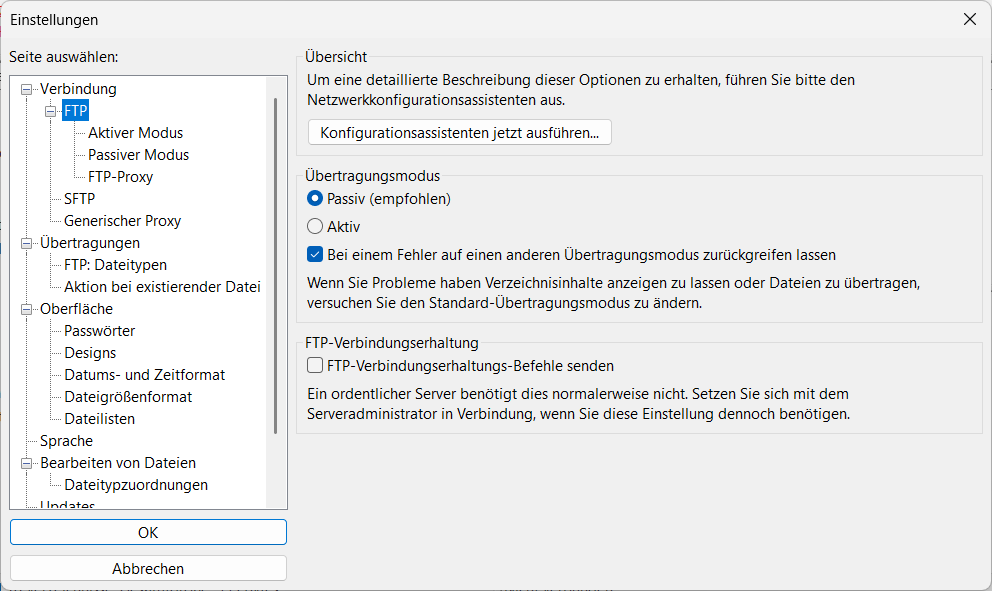
- Bearbeiten → Einstellungen → Verbindung öffnen.
- Zeitüberschreitung nach von 20 auf 60 bis 120 erhöhen. Der Wert 0 schaltet das Limit ab, dann hängt FileZilla aber bei echten Netzwerkproblemen ewig.
- Weiter unten unter FTP den Haken bei FTP-Verbindungserhaltungs-Befehle senden setzen. FileZilla schickt dann in Pausen harmlose Befehle, damit der Server die Verbindung offen hält.
- OK, neu verbinden.
Hinweis: Keep-Alive wirkt nur bei FTP/FTPS. Bei SFTP gibt es die Option nicht; dort bestimmt der Server, wann er Leerlaufverbindungen schließt (häufig nach 5–15 Minuten).
Server-seitiges Limit
Viele Hoster trennen Leerlaufverbindungen nach 60–300 Sekunden, unabhängig von deinen Einstellungen. Das ist normal und schützt den Server vor hängenden Sitzungen. Wenn FileZilla sich automatisch neu verbindet, musst du nichts tun.
Häufige Fragen
Frage antippen, um die Antwort zu öffnen.
Gehen bei der Trennung Dateien aus der Warteschlange verloren?
Nein. Die Warteschlange bleibt, FileZilla verbindet neu und setzt fort. Abgebrochene Teilübertragungen werden mit Wiederaufnehmen wieder aufgenommen, wenn der Server das unterstützt (REST-Befehl).
Warum trennt FileZilla, mein alter FTP-Client aber nicht?
Ältere Clients hielten Verbindungen mit ständigen Befehlen offen, was manche Server als Last empfinden. FileZilla verbindet lieber bei Bedarf neu. Mit Keep-Alive bekommst du das alte Verhalten zurück.
Kann ich die Meldung einfach ausblenden?
Nicht direkt, aber mit einem höheren Zeitlimit und Keep-Alive tritt sie praktisch nicht mehr auf. Das Nachrichtenprotokoll lässt sich zudem unter Ansicht → Nachrichtenprotokoll ausblenden.