Menü Server → Auflistung versteckter Dateien erzwingen aktivieren. Die Einstellung gilt für alle Verbindungen und bleibt gespeichert. Danach erscheinen .htaccess, .env, .git und andere Punkt-Dateien im rechten Bereich.
Warum die Dateien fehlen
Auf Linux-Servern gelten Dateien, deren Name mit einem Punkt beginnt, als versteckt. Der FTP-Server liefert sie in der Standardliste nicht mit; FileZilla muss sie ausdrücklich anfordern (Befehl LIST -a). Bei SFTP sendet der Server alle Dateien, FileZilla blendet die Punkt-Dateien aber aus, solange die Option nicht aktiv ist.
Versteckte Dateien einblenden
- Im Menü Server auf Auflistung versteckter Dateien erzwingen klicken.
- FileZilla warnt, dass manche Server die Option nicht unterstützen. Mit OK bestätigen.
- Verzeichnis mit F5 neu laden. Die Punkt-Dateien erscheinen jetzt oben in der Liste.
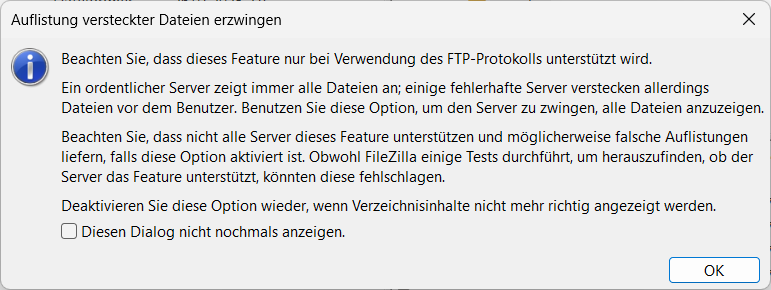
Die Option bleibt dauerhaft aktiv, auch nach einem Neustart. Lokal (linke Seite) zeigt FileZilla versteckte Dateien immer an, dort musst du nichts umstellen.
Die wichtigsten versteckten Dateien
Die wichtigste ist die .htaccess; was sie steuert und welche Regeln du brauchst, erklärt .htaccess-Datei erklärt.
| Datei | Bedeutung | Hinweis |
|---|---|---|
.htaccess |
Apache/LiteSpeed-Konfiguration: Weiterleitungen, Schutz, Caching | Vor Änderungen herunterladen und sichern. Unser .htaccess-Generator erzeugt saubere Regeln |
.htpasswd |
Passwörter für Verzeichnisschutz | Nie öffentlich zugänglich ablegen |
.env |
Umgebungsvariablen (Laravel, Node): Datenbankpasswörter, API-Schlüssel | Niemals in öffentliche Verzeichnisse hochladen |
.git |
Versionsverwaltung | Gehört nicht auf den Webspace; verrät Quellcode und Historie |
.user.ini |
PHP-Einstellungen bei manchen Hostern | Upload-Limits, Speicher |
.well-known/ |
Ordner für SSL-Validierung (Let’s Encrypt) und Apps | Nicht löschen |
.DS_Store, ._* |
macOS-Metadaten | Überflüssig auf dem Server; per Dateinamenfilter vom Upload ausschließen |
Versteckte Dateien vom Upload ausschließen
Unter Ansicht → Datei-/Verzeichnisfilter aktivierst du den vorhandenen Filter Configuration files oder legst einen eigenen an, der .DS_Store, ._* und .git ausschließt. Dann lädt FileZilla diese Dateien bei einem Ordner-Upload nicht mit hoch.
Häufige Fragen
Frage antippen, um die Antwort zu öffnen.
Die Option ist aktiv, aber .htaccess fehlt trotzdem?
Dann existiert die Datei nicht. Bei WordPress wird sie erst angelegt, wenn du unter Einstellungen → Permalinks einmal speicherst. Oder der Server verbietet das Listing versteckter Dateien; dann hilft der Dateimanager im Hoster-Kundenbereich.
Kann ich eine Datei umbenennen, damit sie versteckt wird?
Ja. Ein Punkt am Anfang reicht, zum Beispiel .backup-alt. Das ist aber kein Schutz: Jeder, der die URL kennt, kann die Datei abrufen, wenn der Server sie nicht blockiert.
Warum zeigt FileZilla am Mac keine versteckten lokalen Dateien?
Lokal blendet FileZilla sie ein, macOS selbst aber nicht im Finder. Für den Finder: Cmd+Shift+..