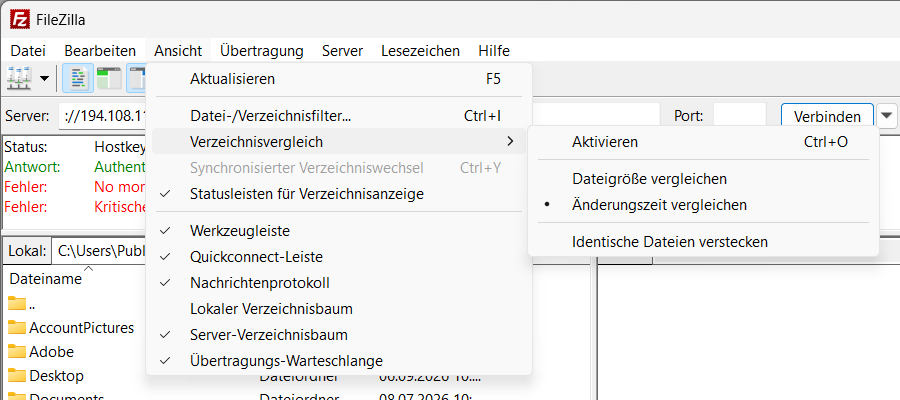
Mit Ansicht → Verzeichnisvergleich markiert FileZilla Dateien, die nur auf einer Seite existieren oder sich in Größe bzw. Datum unterscheiden. Du lädst dann die markierten Dateien gezielt hoch. Synchronisierter Verzeichniswechsel hält lokal und auf dem Server denselben Pfad. Eine automatische Zwei-Wege-Synchronisation oder das Löschen verwaister Dateien gibt es nicht; dafür eignen sich WinSCP, rsync oder ein Backup-Tool.
Verzeichnisvergleich einschalten
- Lokal (links) und auf dem Server (rechts) die beiden Ordner öffnen, die du vergleichen willst, z. B.
website/und/public_html. - Ansicht → Verzeichnisvergleich → Verzeichnisvergleich aktivieren (oder das Symbol mit den zwei Ordnern in der Werkzeugleiste, Strg+O).
- Vergleichsart wählen: Dateigröße vergleichen oder Änderungsdatum vergleichen. Für Website-Uploads ist das Änderungsdatum meist aussagekräftiger.
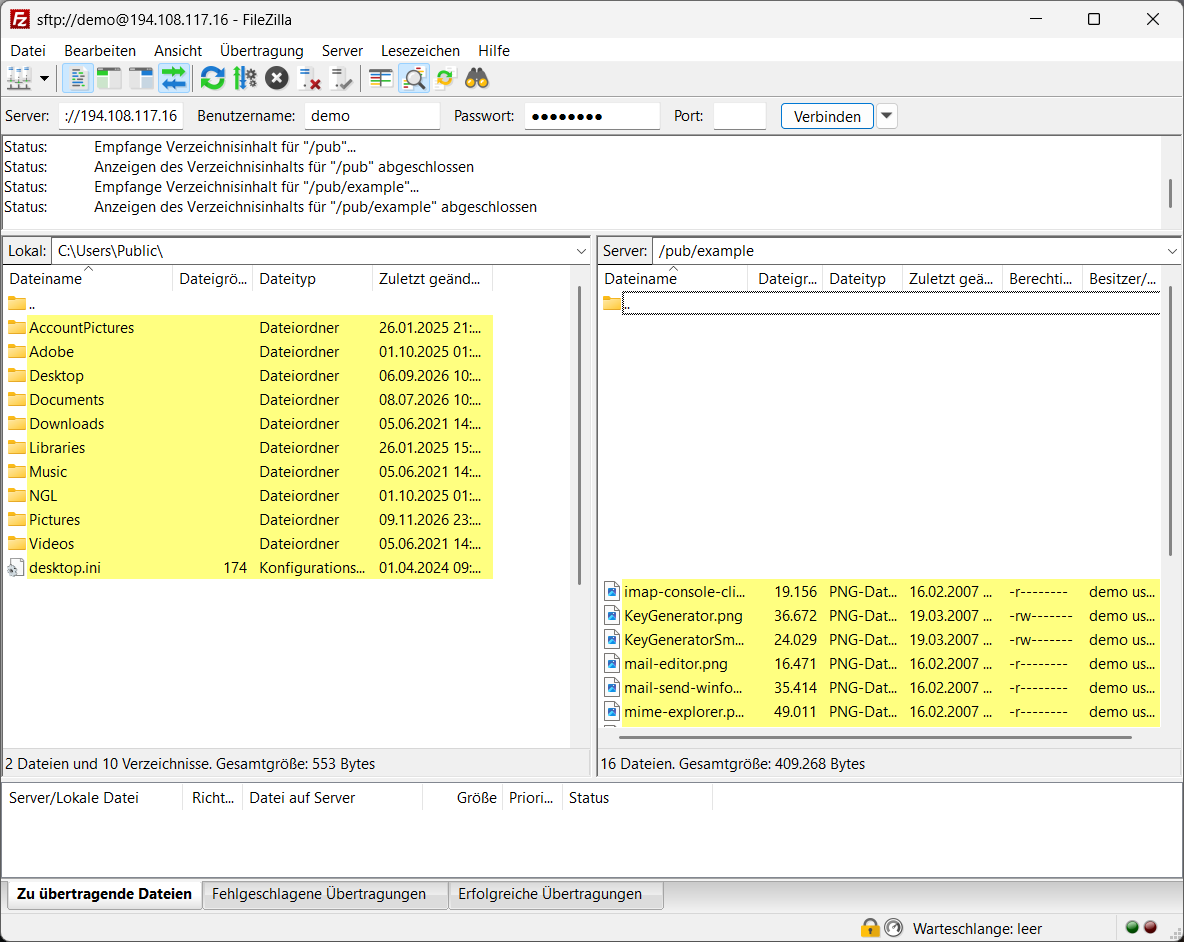
- Die Listen werden farbig markiert:
- Gelb: Datei existiert nur auf dieser Seite.
- Grün: Datei ist auf dieser Seite neuer (bei Datumsvergleich) bzw. anders groß.
- Rot: Dateigrößen unterscheiden sich (bei Größenvergleich).
- Weiß: identisch.
- Markierte Dateien links auswählen und per Rechtsklick → Hochladen übertragen. Fertig: Nur Geändertes wandert auf den Server.
Zeitzonen-Versatz korrigieren
Zeigt der Datumsvergleich alle Dateien als unterschiedlich, obwohl nichts geändert wurde, liegt es an der Zeitzone des Servers. Im Servermanager → Reiter Erweitert → Serverzeit anpassen, versetzt um den Unterschied in Stunden eintragen (z. B. -1 oder +2). Danach stimmen die Farben.
Synchronisierter Verzeichniswechsel
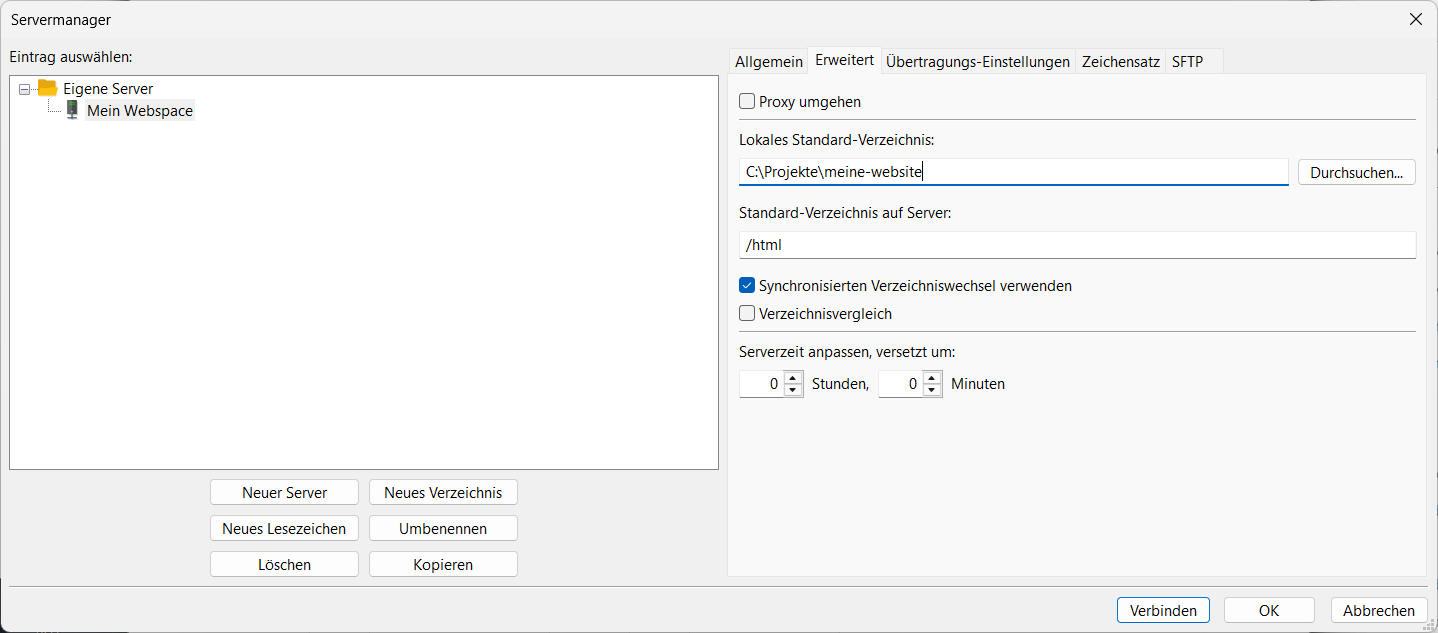
Servermanager → Erweitert → Synchronisierten Verzeichniswechsel verwenden, zusätzlich lokales und Server-Standardverzeichnis eintragen. Wechselst du dann lokal in bilder/2026, springt FileZilla auf dem Server ebenfalls nach bilder/2026. Das spart beim Durcharbeiten vieler Unterordner viel Klickerei und verhindert Uploads in den falschen Ordner. Voraussetzung: Beide Seiten haben dieselbe Ordnerstruktur.
Dateinamenfilter: Unnötiges ausblenden
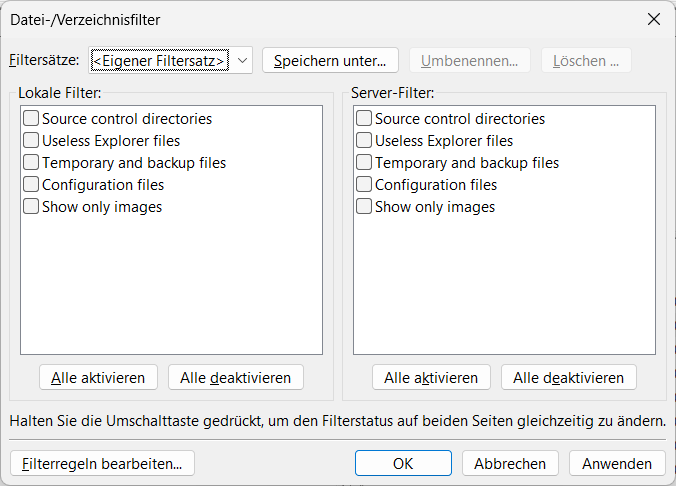
Ansicht → Datei-/Verzeichnisfilter: Hier blendest du .git, node_modules, .DS_Store oder Thumbs.db aus. Ausgeblendete Dateien werden weder verglichen noch hochgeladen. Für Website-Projekte lohnt ein eigener Filter mit genau diesen Einträgen.
Was FileZilla nicht kann
| Aufgabe | FileZilla | Alternative |
|---|---|---|
| Nur geänderte Dateien automatisch hochladen | Manuell über Verzeichnisvergleich | WinSCP „Synchronisieren“, rsync über SSH (Befehle generieren) |
| Dateien auf dem Server löschen, die lokal fehlen | Nein | WinSCP, rsync --delete |
| Zeitgesteuert/automatisch | Nein | rsync per Cronjob, Backup-Software |
| Zwei-Wege-Sync (Konflikte) | Nein | FreeFileSync, Syncthing (nicht per FTP) |
| Cloud-Speicher spiegeln | Nur mit FileZilla Pro als Laufwerk, kein Sync | rclone |
Welcher FTP-Client Synchronisation eingebaut hat, zeigt der FTP-Client-Vergleich (Filter „Synchronisation“).
Häufige Fragen
Frage antippen, um die Antwort zu öffnen.
Kann ich beim Hochladen „nur neuere Dateien“ wählen?
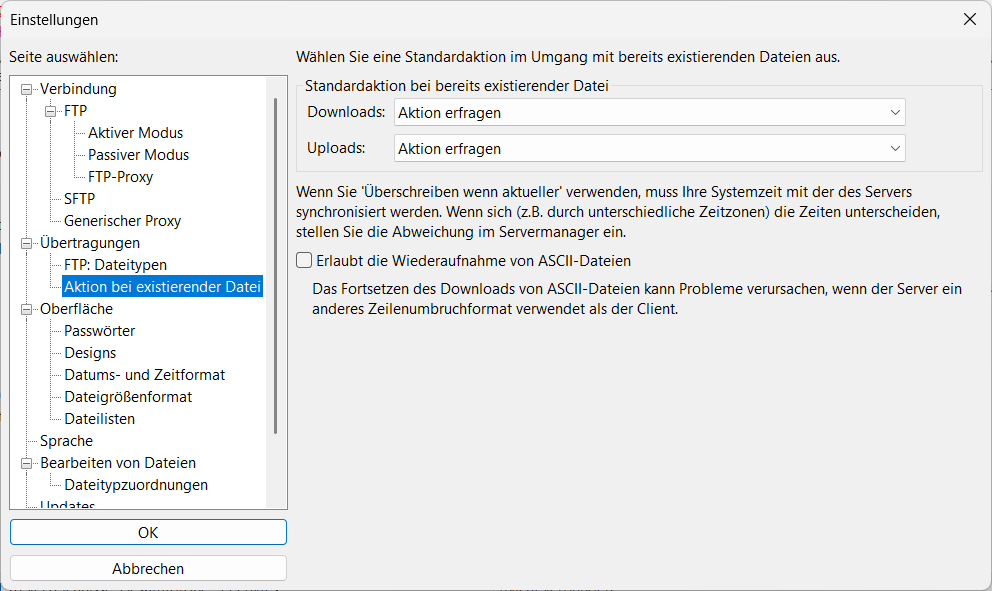
Ja, aber als Standardaktion bei Dateikonflikten: Bearbeiten → Einstellungen → Übertragungen → Aktion bei existierender Datei → Upload: Überschreiben, wenn Quelle neuer. FileZilla überträgt dann zwar alle Dateien in die Warteschlange, überschreibt aber nur neuere; bei vielen Dateien dauert das trotzdem.
Warum sind nach einem Upload alle Dateien gelb/grün?
Der Server setzt beim Upload das aktuelle Datum, nicht das lokale Änderungsdatum. Unter Einstellungen → Übertragungen → Dateizeiten den Haken bei Zeitstempel übertragener Dateien erhalten setzen; funktioniert bei SFTP und bei FTP-Servern mit MFMT-Unterstützung.
Gibt es ein Plugin für FileZilla-Synchronisation?
Nein, FileZilla hat kein Plugin-System. Die Funktion steht seit Jahren im Bugtracker und ist nicht angekündigt.